はじめに
MyTeacherの基本操作を5分でマスターしましょう。
初めての方でも安心して使い始められます。
アカウント登録
登録の流れ(所要時間: 約2分)
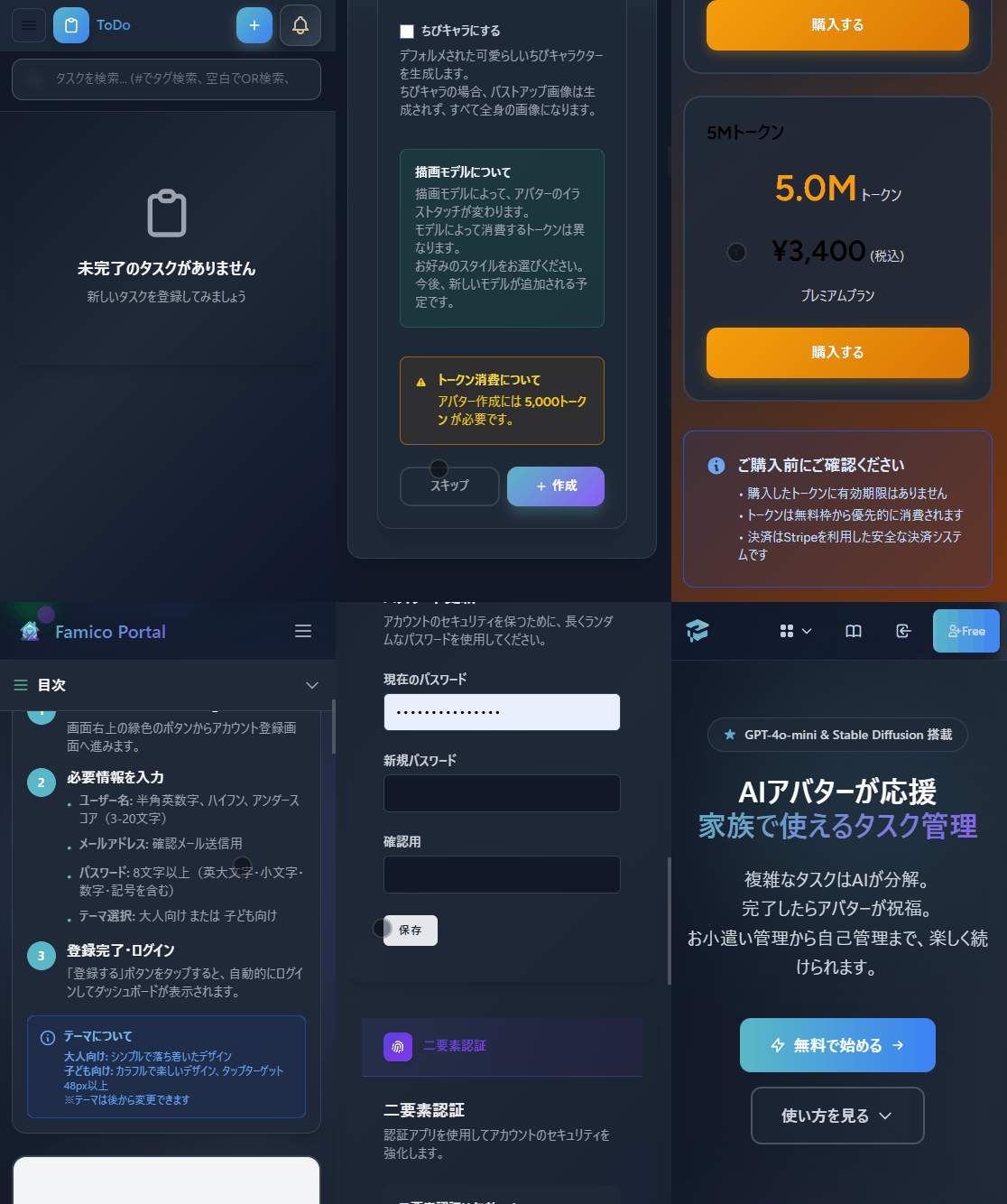
トップページの「Free Start」をタップ
必要情報を入力
- ユーザー名: 半角英数字、ハイフン、アンダースコア(3-20文字)
- メールアドレス: 確認メール送信用
- パスワード: 8文字以上(英大文字・小文字・数字・記号を含む)
- テーマ選択: 大人向け または 子ども向け
登録完了・ログイン
テーマについて
大人向け: シンプルで落ち着いたデザイン
子ども向け: カラフルで楽しいデザイン、タップターゲット48px以上
※テーマは後から変更できます
ログイン方法
ログイン手順
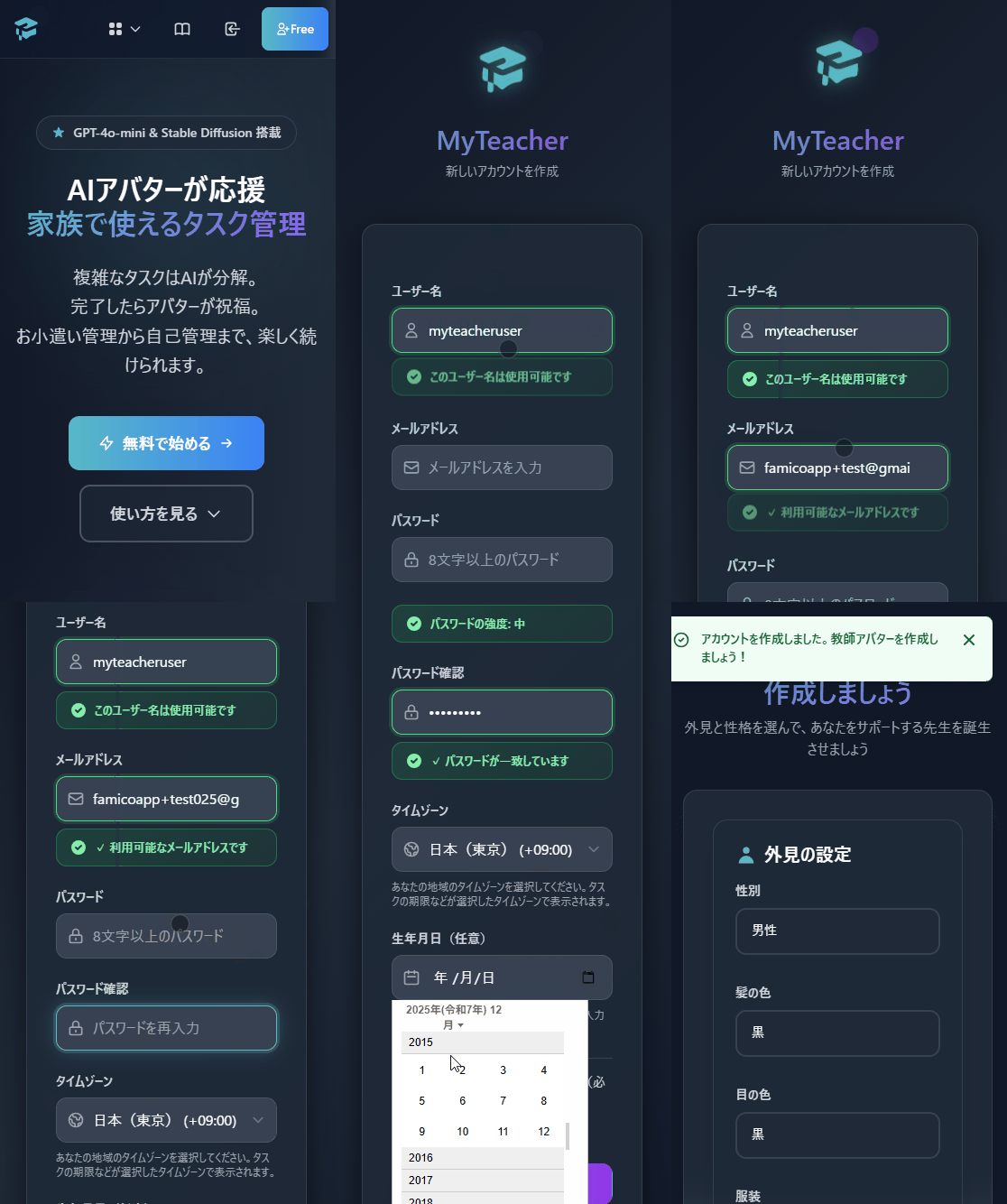
ログインページへアクセス
認証情報を入力
- ユーザー名 または メールアドレス
- パスワード
- (オプション)「ログイン状態を保持する」にチェック → 30日間自動ログイン
ログインボタンをタップ
パスワードを忘れた場合
ログイン画面の「パスワードをお忘れですか?」リンクから、メールアドレスを入力してパスワードリセット手続きを行ってください。
プロフィール設定
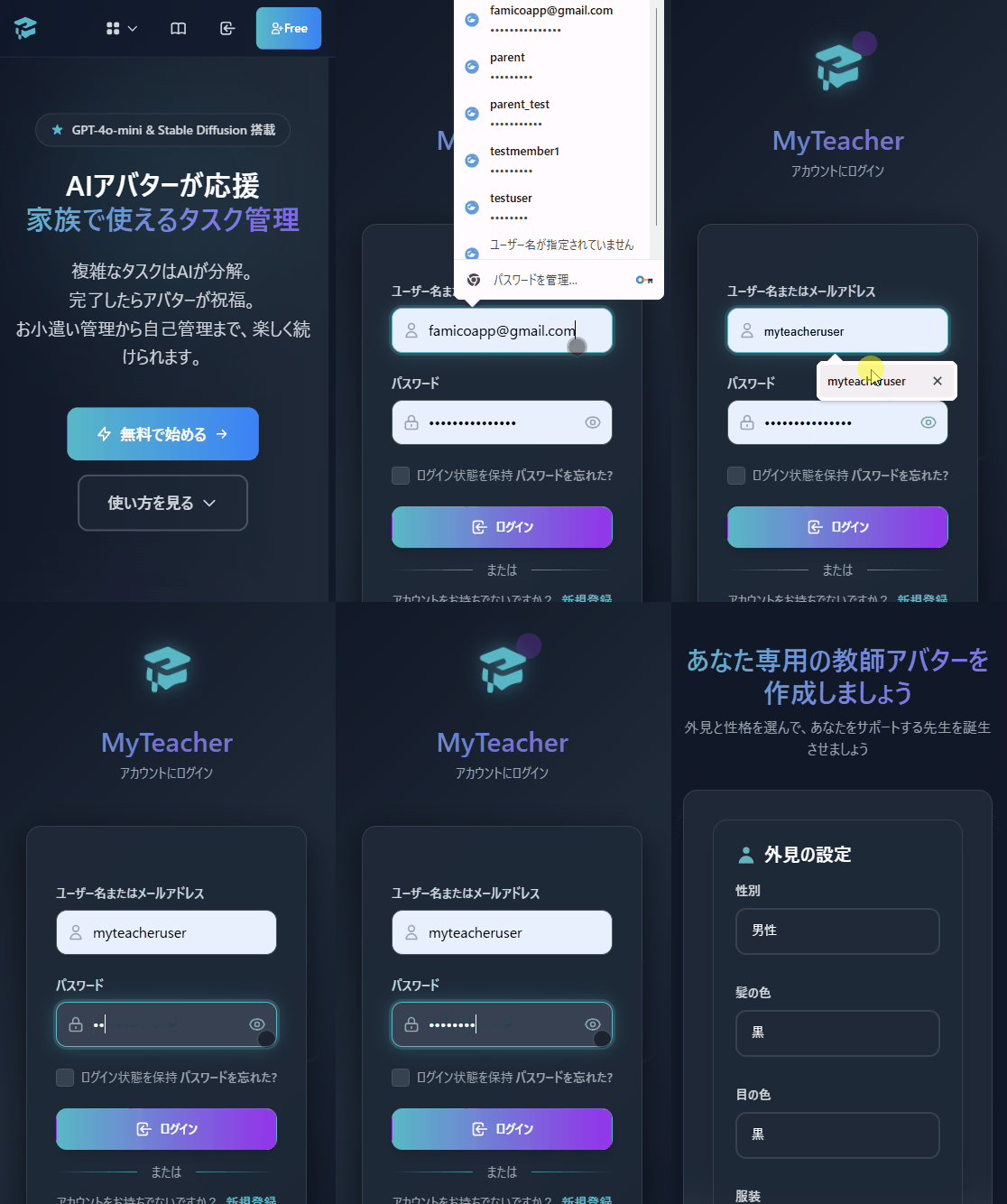
プロフィール編集画面へのアクセス
ダッシュボード右上の「 ユーザー名」をタップ → 「プロフィール設定」を選択
設定可能な項目
基本情報
- • ユーザー名: 一意の識別子(変更可能、重複チェックあり)
- • メールアドレス: 通知受信先(変更可能)
- • グループ作成: 家族や友人とタスクを共有するグループを作成できます
テーマ設定
- • 大人向けテーマ: シンプルで落ち着いたデザイン
- • 子ども向けテーマ: カラフルで楽しいデザイン、大きなボタン
- • いつでも切り替え可能
タイムゾーン設定
- • Asia/Tokyo (JST): 日本標準時
- • タスクの期限管理、通知時刻に影響
パスワード変更
- • 現在のパスワードを入力後、新しいパスワードを設定
- • セキュリティ強度チェッカー搭載
おすすめ設定
初回ログイン後は、テーマの確認をおすすめします。特に子ども向けテーマは、小学生のお子さんが使いやすいデザインになっています。家族でタスクを共有したい場合は、グループを作成しましょう。
基本画面の説明
📊 ダッシュボード
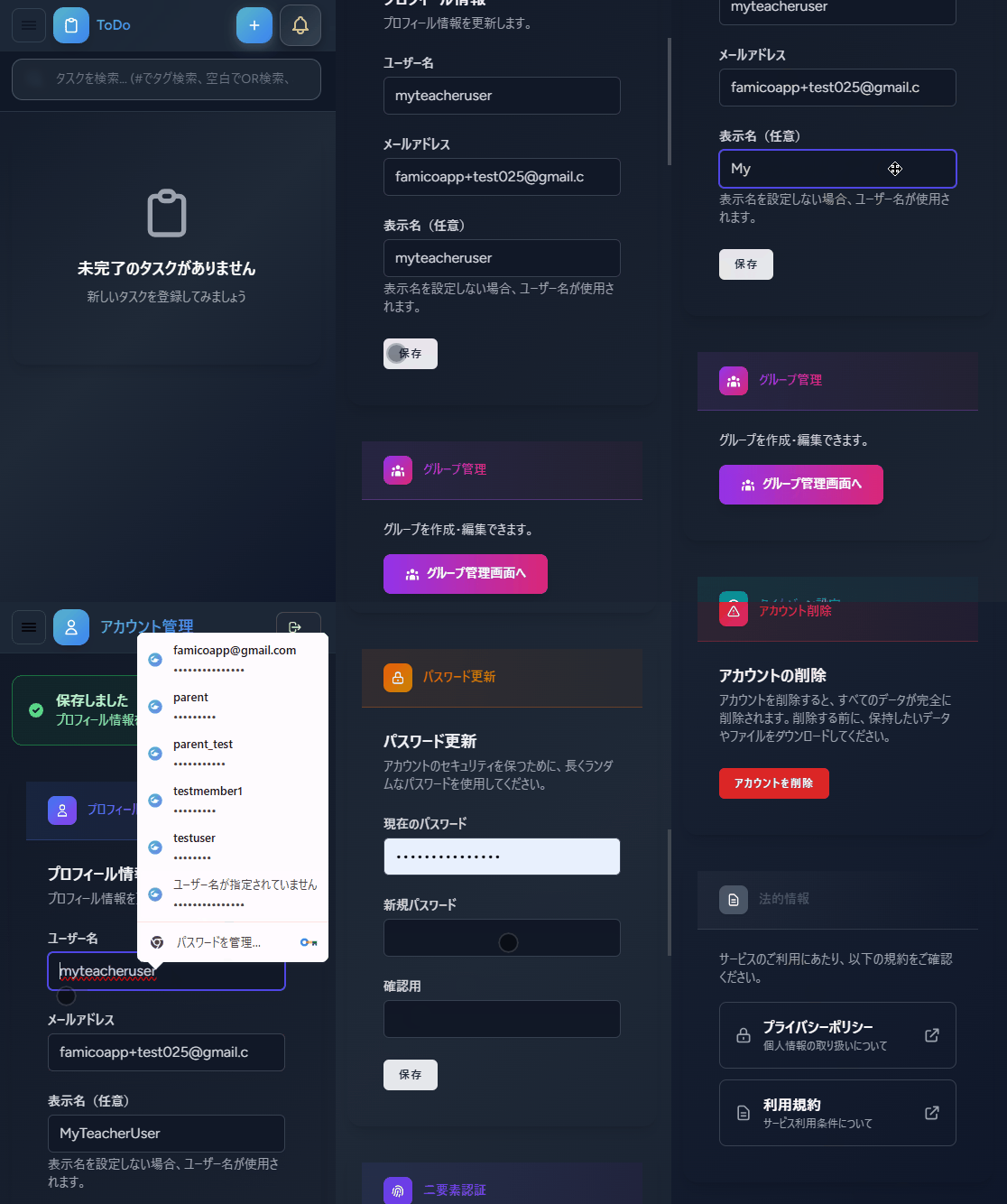
ログイン後に最初に表示される画面。左側のサイドバーから各機能へアクセスできます。
サイドバーメニュー
タスクリスト / ToDo
未完了タスクの一覧と件数を表示。すべてのタスクを確認・管理できます
承認待ち
グループ管理者のみ表示。タスク承認やトークン購入リクエストの件数を表示
タグ管理 / タグ
タスクのカテゴリ(「勉強」「お手伝い」等)を作成・編集できます
教師アバター / サポートアバター
AI生成の応援キャラクターを作成・編集できます
実績
完了率、タスク達成状況、月次レポートを確認できます
トークン / コイン
AI機能利用のトークン残高確認・購入。残高少ない場合は警告表示
サブスクリプション
グループ管理者のみ表示。月額プランの管理と支払い設定
はじめに / つかいかた
スタートガイド。基本操作や各機能の使い方を確認できます
📝 タスク一覧
サイドメニューの「タスク」から全タスクを確認・管理できます。
絞り込み・検索
ステータス、優先度、タグで絞り込み可能
タグ管理
カテゴリ分けでタスクを整理(「勉強」「お手伝い」等)
タスク完了
チェックボックスをタップで完了、画像アップロードも可能
🎯 ヘッダーメニュー
画面上部のナビゲーションバーから主要機能へアクセスできます。
タスク登録
個人タスクを新規作成
グループタスク登録
複数人に同時にタスクを割り当て
通知
タスク期限、承認依頼などの通知
トークン残高
AI機能利用可能なトークン数
ユーザーメニュー
アカウント管理、ログアウト